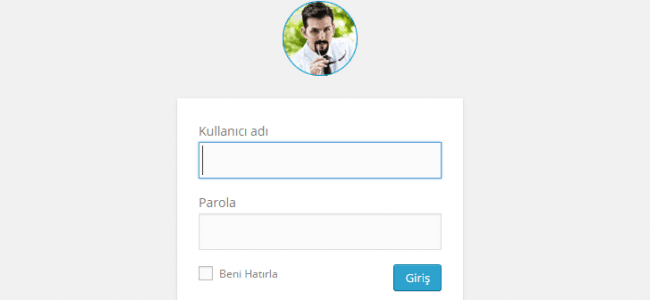
WordPress Admin Paneli Giriş Logosunu Değiştirmek

Written by

in

WordPress kullanan birisi olarak wordpress üzerindeki işlemlerimin çoğunu eklenti kullanmadan kodlamalarla çözmekteyim. Piyasada ücretli ücretsiz bir çok eklenti var ama sisteminizde ne kadar çok eklenti kurulu olursa web sitenizin açılış hızlarındaki performansıda bir o kadar düştüğünü belirtmek isterim. Bu amaçtan dolayı sağlam kodlar her zaman wordpress için en ideal yöntemdir.

Bu yazımda sizlere WordPress login panelindeki wordpress logosunu değiştirmenin yolunu açıklayacağım. Aslında çok basit bir yöntemdir kendisi. 🙂 Fakat yedeklemelerimizi elden bırakmamak gerekir.

1-) İlk olarak temamızın içindeki “functions.php” dosyasının bir yedeğini alıyoruz. Bunca zaman kullandığım kod sıkıntı olacağını düşünmüyorum ama yinede tedbiri elden bırakmamak gerekli.

2-) functions.php dosyasını açtıktan sonra “<?php”  buluyoruz ve aşağıdaki kodu altına yerleştiriyoruz.

/*WordPress Admin Paneli Giriş Logosunu Değiştirme*/
function custom_loginlogo() {
echo '<style type="text/css">
h1 a {background-image: url('.get_bloginfo('template_directory').'/images/w-logo-blue.png) !important; }
</style>';
}
add_action('login_head', 'custom_loginlogo');

add_action('login_head', 'custom_loginlogo');
function the_url( $url ) {
    return "http://www.polatdugan.com/";
}
add_filter( 'login_headerurl', 'the_url' );
/*WordPress Admin Paneli Giriş Logosunu Değiştirme*/

3-) Yukardaki kodda bulunan ” /images/w-logo-blue.png ” bölümü logomuzun tema içerisinde bulunduğu yere göre düzenlenmelidir. Benimkisi images klasörünün altında bulunmakta olduğu için kodları öyle paylaştım. Logonun orjinal boyutu 80x80px olarak olmalıdır.

4-) “return “http://www.polatdugan.com/”; ” satırınıda logo tıklandığında gidilmesini istediğini internet adresi yazarak güncelleyebilirsiniz.

Tüm işlemleri doğru yaptıktan sonra wp-admin paneline girdiğinizde değişen logonuzu görebilirsiniz. Sıkıntı çıkması durumunda yedeklediğiniz function.php dosyasını tekrar sunucuya yüklemeniz ayarları eski haline getirecektir.

Comments

“WordPress Admin Paneli Giriş Logosunu Değiştirmek” ögesine 14 yanıt

  1. Mert avatarı
    Mert

    Ya ne yaptıysam değişmedi 22 tane <?php var daha açıklayıcı olurmusunuz acaba :/

    1. Polat DUĞAN avatarı

      En baştaki dosyasının altına yapıştırıp deneyin.

  2. Ahmet Karakuş avatarı
    Ahmet Karakuş

    ile yaradı 🙂 teşekkür ederim

  3. sinan avatarı

    teşekürler işimize yaradı.

  4. Ankaralı Zibidi avatarı
    Ankaralı Zibidi

    Çok işime yaradı. Teşekkürler.

  5. ahmet avatarı
    ahmet

    merhaba, dediğiniz yöntemi uyguladım ancak, -wp-content/themes/*TemaAdı*/functions.php is corrupted. Ensure that you use binary mode when transferring files with FTP and disable the ‘TAR smart cr/lf feature’ if using WinZIP- şeklinde bir hata alıyorum, yardımcı olabilir misiniz?

    1. Polat DUĞAN avatarı

      Merhaba Ahmet bey, FTP programı olarak File Zilla Programı kullanınız. functions.php isimli dosyayı host’unuzdan sisteminize indirip yukarıda verdiğim kodu etiketleri arasına yapıştırdığınızdan emin olunuz. Yani function.php dosyanız ile biter. Kodun bu etiketlerin arasında olduğuna emin olunuz.

      1. Ahmet avatarı
        Ahmet

        Cevabınız adına teşekkür ederim.

        Ancak kullandığım temanın bazı .php dosyaları “ioncube” ile şifrelenmişti ve Ben bunu fark etmeden verdiğiniz kodu functions’a eklemiştim.
        Aynı zaman da yedek’ten geri yüklemek istediğimde de hata almaya devam ettim. Bunun sebebi de; FileZilla üzerinden “ikili mod” aktarım seçeneğini seçmediğim içindi.
        Sonuç olarak veritabanı tablolarını temizledim ve önceden almış olduğum yedeği FileZilla ile “ikili mod” olarak geri yükledim. Sorun çözüldü.
        Benim gibi merakı olupta değişiklik yapmak isteyen arkadaşlar, mutlaka yedek aldıktan sonra bu tip işlemleri yapsınlar 🙂

        1. Polat DUĞAN avatarı

          Süpersiniz Ahmet bey =)
          Asıl bu anlatımınız için ben teşekkür ederim. Sizde ihtiyaç durumunda başka arkadaşlarımızın faydalanabilmesi için değerli yorumunuzla güzel bir kaynak bıraktınız. =) Ayrıca ikili moduda sizin sayenizde bende az biraz çözmüş oldum. İyi günler dilerim =)

          1. Doğuş Can Demir avatarı

            Temanın function.php dosyasında tüm kodlamalarınız çalıştı tek bu çalışmadı hiç hayırlı degil bu iş anlamadım 🙂

          2. Polat DUĞAN avatarı

            Tam olarak çalışmadı derken nasıl bir hata aldığınızı belirtirmisiniz 🙂

  6. şakir avatarı
    şakir

    teşekkürler işime yaradı..

  7. Cahit avatarı
    Cahit

    Admin Sayfasındaki Logonun Boyutu Benim Logoma Göre Küçük Kendi Logomu Attığım Zaman Sıkıntı Çıkıyor Logo Boyutunu Nerden Değiştirebilirim

    1. Polat DUĞAN avatarı

      Logonuzun boyutu nedir? Standart olarak 80x80px olması gerekli sanırım.

Bir yanıt yazın

E-posta adresiniz yayınlanmayacak. Gerekli alanlar * ile işaretlenmişlerdir